ファイルボックスで1PDF→複数製品へ
1つのPDFを複数製品へまとめて登録
ファイルボックスで、1つのPDFファイルを複数の製品へまとめて登録できるようになりました。
これまでのファイルボックスでは、複数のPDFファイルをまとめてアップロードし、1つの製品へ紐付けることができました。
今回の機能追加により、その逆となる「1つのPDFファイルを複数の製品へ紐付ける」操作にも対応しました。
たとえば、1枚の図面に複数の製品が記載されている場合、それぞれの製品を検索し、同じPDFをまとめて登録できます。
OCR機能で図面から製品を検索
さらに、図面内の文字を読み取るOCR機能も追加しました。
アップロードした図面から品名などの文字を読み取り、その文字を使ってTaktoryに登録されている製品を検索できます。
製品名や製品番号を手入力して探す必要が少なくなり、図面を確認しながら、紐付けたい製品を簡単に見つけることができます。
図面登録の作業をより効率的に
「複数PDF → 1製品」だけでなく、「1PDF → 複数製品」にも対応したことで、図面と製品の紐付けがより柔軟になりました。
さらにOCR機能を活用することで、製品を検索する手間も減らせます。
複数の製品が記載された図面でも、効率よく製品との紐付けができ、図面登録にかかる作業時間を短縮できます。
ファイルボックスにPDFをアップロード
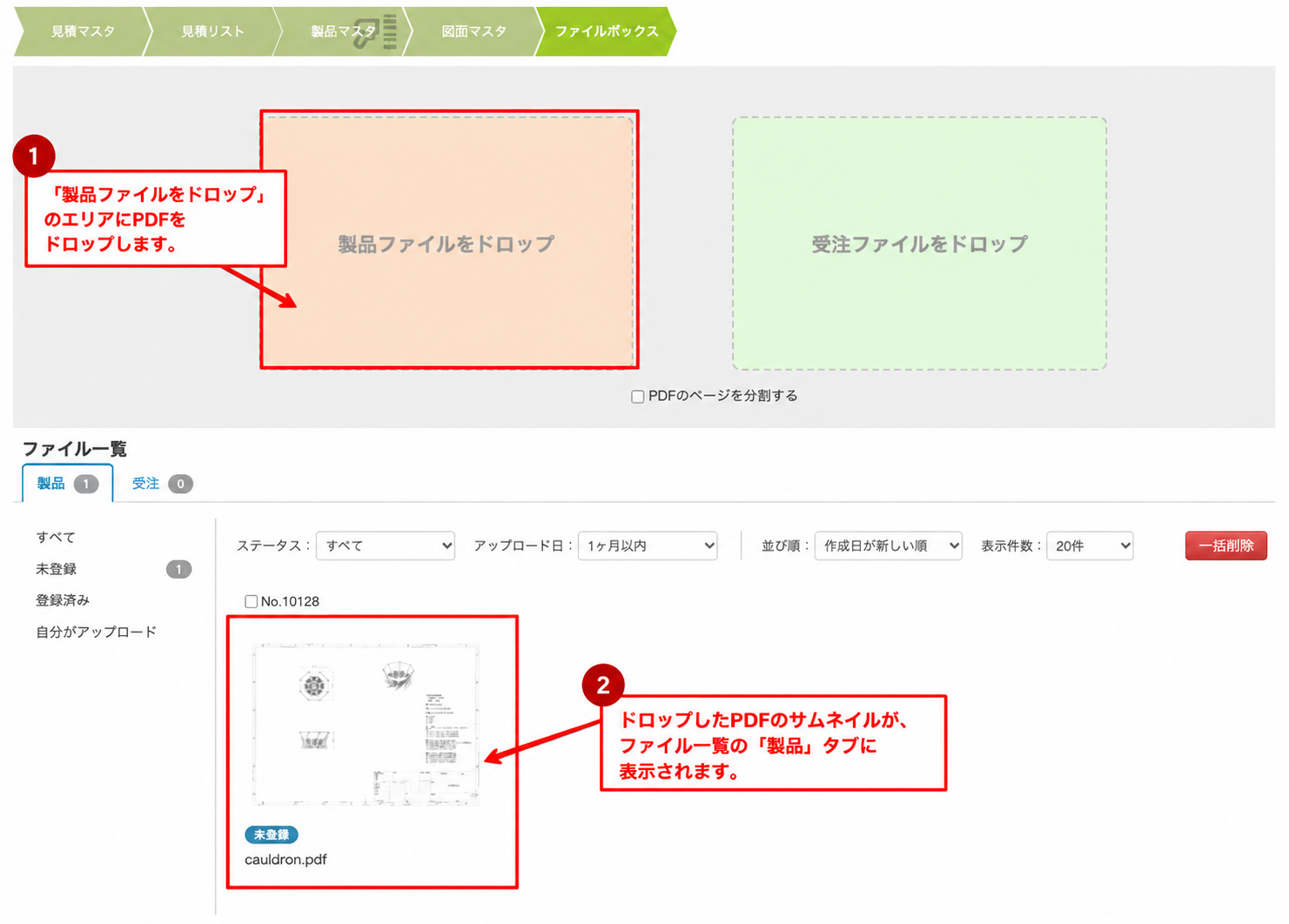
ファイルボックスを開き、「製品ファイルをドロップ」のエリアに登録したいPDFファイルをドラッグ&ドロップします。
アップロードが完了すると、画面下部のファイル一覧にある「製品」タブに、アップロードしたPDFのサムネイル(縮小画像)が表示されます。
サムネイルをクリックすると編集画面が開き、製品への紐付けを行うことができます。
編集画面で登録する製品を検索・選択

アップロードしたPDFのサムネイルをクリックすると、「製品ファイル編集」画面が開きます。
キーワード欄の右にある「トリミング」ボタンをクリックします。ボタンが赤色の状態になると、トリミング機能が有効になります。
次に、左側の図面から検索したい品名をマウスで囲みます。
ここでは「FI-STIND」を囲むことで、OCR機能が文字を読み取り、製品マスタに登録されている「FI-STIND」を含む製品が右側に自動で表示されます。
製品名や製品番号を手入力することなく、図面から簡単に製品を検索できます。
複数の製品にPDFを紐付けて保存
検索結果に表示された製品の中から、PDFを紐付けたい製品を選択します。
各製品には「PDF」「PDF2」「ファイル」の3つの登録先があり、登録したい項目にチェックを入れます。
複数の製品にチェックを入れることができ、1つのPDFファイルを複数の製品へまとめて紐付けることができます。
また、1つの製品に対して「PDF」と「PDF2」など、複数の項目を同時に選択することも可能です。
選択が完了したら、画面下部の「登録」ボタンをクリックして保存します。
製品マスタで登録結果を確認
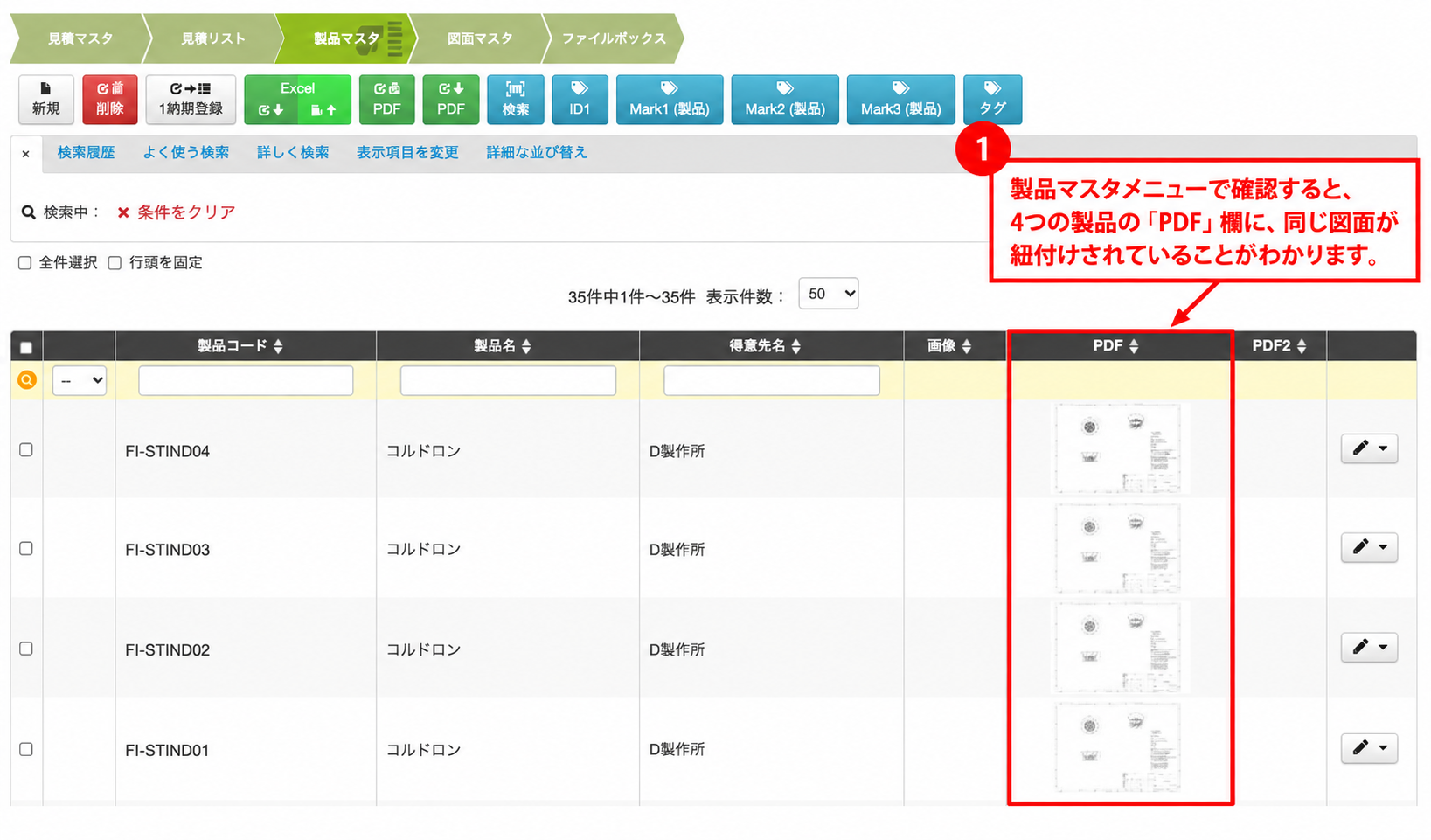
登録後、「製品マスタ」メニューを開くと、PDFが紐付けられた製品を確認できます。
今回の例では、「FI-STIND01」から「FI-STIND04」までの4製品すべての「PDF」欄に、同じ図面のサムネイルが表示されています。
このように、1つのPDFファイルを複数の製品へ一度に登録することができます。